Le caviardage est essentiel pour masquer des informations sensibles et garantir la confidentialité de vos documents, notamment dans le cadre de transactions, d’audits ou de procédures.
Etape 1 : Sélectionner le document à caviarder
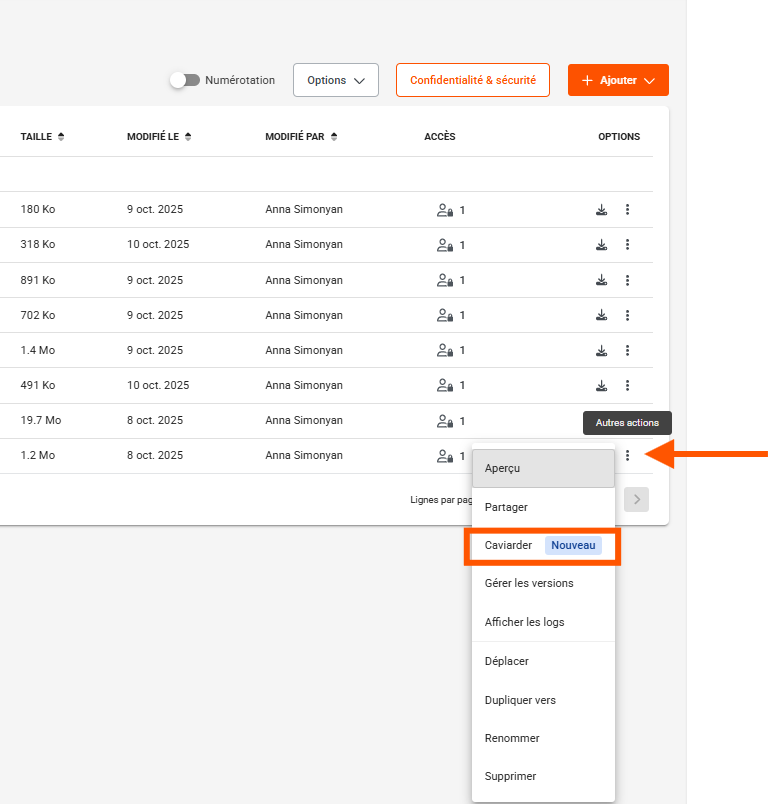
Pour démarrer, accédez au module Documents. Dans la colonne Options à droite du document, cliquez sur les trois petits points (⋮) intitulés “Autres actions”. Puis dans le menu déroulant, sélectionnez l’option encadrée “Caviarder”.
À savoir : Un document caviardé peut être plus volumineux que l’original, selon le nombre de pages et de marques de caviardage. Pour le calcul du stockage, seule la taille d’origine du document sera prise en compte.
Vous pouvez suivre l’évolution de l’espace utilisé depuis la page Paramètres.
Cliquez sur « Continuer » pour ouvrir le document dans un nouvel onglet.
Etape 2 : Appliquer le caviardage
Trois méthodes sont disponibles :
- Caviarder par mots-clés : Cliquez dans la barre de Recherche de texte et saisissez le texte à caviarder.
- Caviarder par zone : Cliquez sur « Commencer », faites glisser le curseur pour sélectionner une zone à caviarder. Et, si nécessaire, appliquez la même sélection à toutes les pages (ex. logo). Une fois terminé, cliquez sur "Arrêter".
- Caviarder avec Protégé : Cliquez sur Rechercher pour lancer la détection de catégories. Les résultats générés par l'IA peuvent contenir des erreurs ou être incomplets.
Vérifiez la liste des informations à masquer avant de finaliser le processus. Cette vérification est essentielle pour garantir la conformité et éviter toute fuite.
Etape 3 : Finaliser le caviardage
Pour enregistrer le caviardage de votre document, cliquez sur « Enregistrer ».
Les éléments masqués seront définitivement caviardés et ne pourront plus être modifiés.
Une notification avec la mention « Caviardage enregistré » apparaît en bas de la plateforme pour confirmer la fin de l’opération.
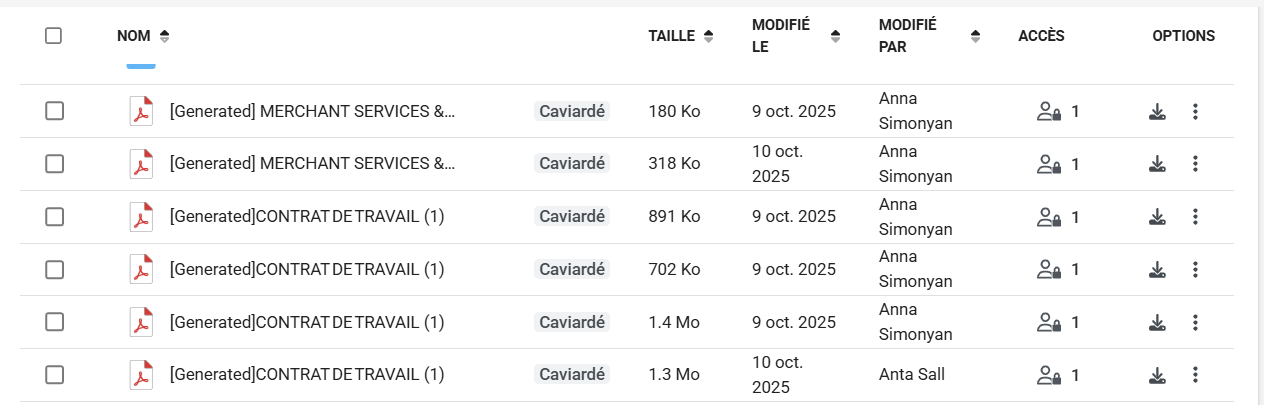
Le document est alors mis à jour et porte le tag Caviardé.
Conseil : Relire le document pour confirmer que toutes les informations sensibles que vous souhaitiez masquer sont bien couvertes.
Cas des documents scannés (OCR)
Pour appliquer le caviardage sur les documents scannés, vous devez effectuer un OCR (Reconnaissance Optique de Caractères) afin de rendre le texte détectable. Ensuite, vous pourrez appliquer le caviardage par mots-clés.
Caviardage PDF renforcé : Le fichier final reste un PDF, mais son contenu est converti en images. Le texte n’est plus exploitable, ce qui empêche toute copie, recherche ou extraction automatisée.
Vous ne trouvez pas la réponse à votre question ? Contactez-nous :
Par email : support@closd.com
Par téléphone : 01 88 32 12 69
Par chat depuis la plateforme en bas à gauche