Désormais, une barre de recherche globale est disponible pour vous permettre de retrouver facilement vos documents en recherchant par nom de fichier/projet, à partir de :
- La page d’accueil de Closd
- Les pages projet Legal Project (LP) et Data Room (DR)
Cette recherche couvre les documents présents dans les modules Documents et Checklist et non les documents signés.
Résultats de la recherche
Les résultats suggérés apparaissent automatiquement pendant la saisie.
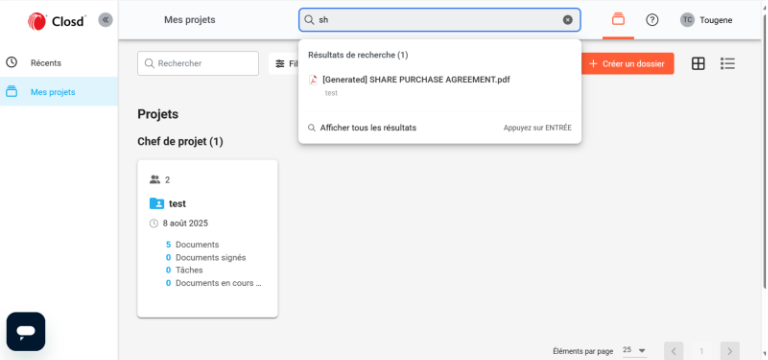
Cliquez sur “Afficher tous les résultats” ou appuyez sur Entrée pour accéder à la page complète des résultats (25 résultats par page).
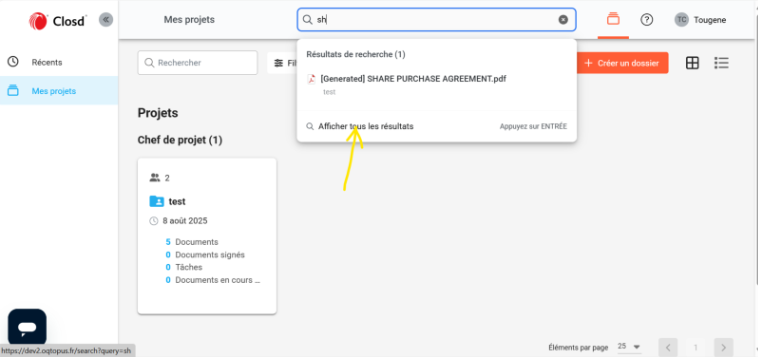
Si le fichier est au format PDF, il s’ouvre directement dans le lecteur intégré de Closd.
Pour les autres formats (Word, Excel, etc.), vous serez redirigé vers la page où se trouve le document, avec celui-ci mis en évidence.
Navigation par dossiers
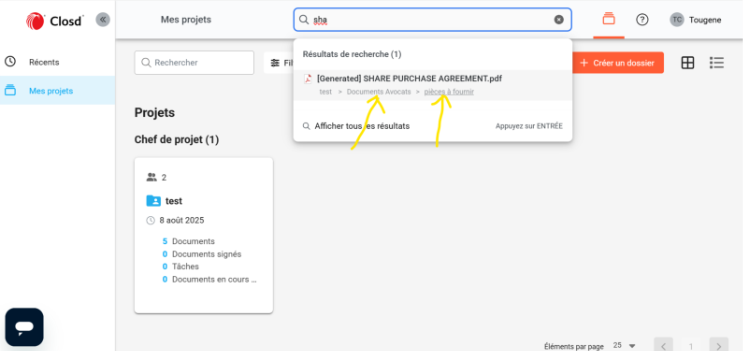
Le chemin d’accès au fichier affiché dans les résultats est cliquable.
En cliquant sur un dossier, vous êtes redirigé vers ce dossier dans le projet concerné.
En cliquant sur le dernier dossier (celui contenant le fichier), la page du document s’ouvre avec le fichier surligné.
Filtrez vos résultats
Vous pouvez filtrer les résultats par projet à l’aide du bouton Filtres.
Une recherche est possible dans la liste des projets disponibles.
Les filtres actifs sont visibles et peuvent être retirés individuellement ou réinitialisés en un clic.
Exemple d’utilisation
Vous cherchez un fichier nommé “Rapport audit 2024.pdf”, mais vous ne vous rappelez plus dans quel projet il se trouve ? Suivez ces étapes :
- Tapez “audit 2024” dans la barre de recherche globale depuis la page d’accueil.
- Les fichiers correspondants, tous projets confondus, s’affichent instantanément.
- Cliquez sur le résultat PDF pour l’ouvrir dans le lecteur, ou utilisez le chemin de dossier pour accéder à son emplacement dans le projet.
Si vous êtes invité sur un projet, les résultats affichés dépendent des droits d’accès qui vous ont été accordés par un chef de projet.
Besoin d’aide ?
Si vous avez des questions ou si vous rencontrez des difficultés, n’hésitez pas à contacter notre équipe support via la plateforme.
Vous ne trouvez pas la réponse à votre question ? Contactez-nous :
Par email : support@closd.com
Par téléphone : 01 88 32 12 69
Par chat depuis la plateforme en bas à gauche